Instalación de Homebrew en Mac OS X [2023]
Homebrew es el administrador de paquetes para Mac, lo que simplifica la instalación de muchos diferentes programas, como Git, Ruby y Node.
Homebrew es el administrador de paquetes más popular para Mac OS X, lo que simplifica la instalación de diferentes programas, como Git, Ruby y Node. Homebrew te permite evitar posibles problemas de seguridad asociados con el uso del comando sudo para instalar software como Node.
Prerequisitos
- Deberías familiarizarte con la aplicación Terminal de Mac, ya que necesitarás usarla para instalar Homebrew. La aplicación Terminal se encuentra en la carpeta Utilidades > Aplicaciones.
Instalación de Homebrew
Primero, necesitarás las herramientas de línea de comandos para Xcode instaladas. En un sistema Mac OS X moderno, puedes instalarlas simplemente ejecutando el siguiente comando en una ventana de Terminal. También puedes instalar la aplicación Xcode completa de Apple, si lo prefieres, pero eso ocupa más espacio en tu Mac y no es necesario.
Abrimos la terminal y escribimos el siguiente comando:
xcode-select --installEn mi caso ya lo tengo instalado, por eso me arroja este error:
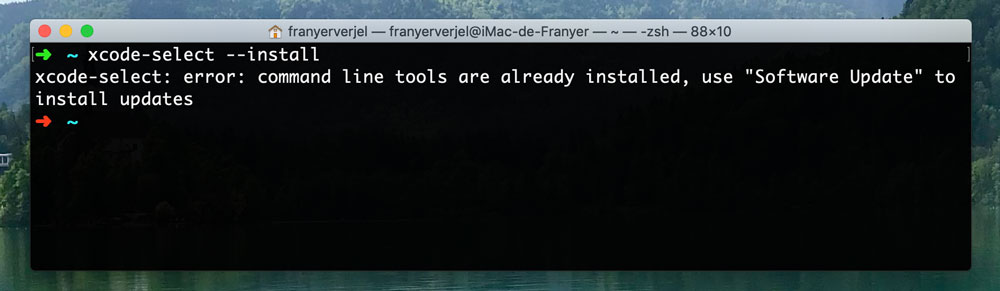
A continuación, instala Homebrew. Puedes abrir una ventana de Terminal, copiar y pegar el siguiente comando y presionar Enter:
/bin/bash -c "$(curl -fsSL https://raw.githubusercontent.com/Homebrew/install/HEAD/install.sh)"Este script te informa lo que hará. Proporcionas tu contraseña y luego presionas Enter dos veces para instalarlo. De forma predeterminada, instala Homebrew para que puedas usar el comando brew sin escribir el comando sudo y proporcionar tu contraseña. Puedes obtener más información sobre Homebrew en el sitio web oficial.
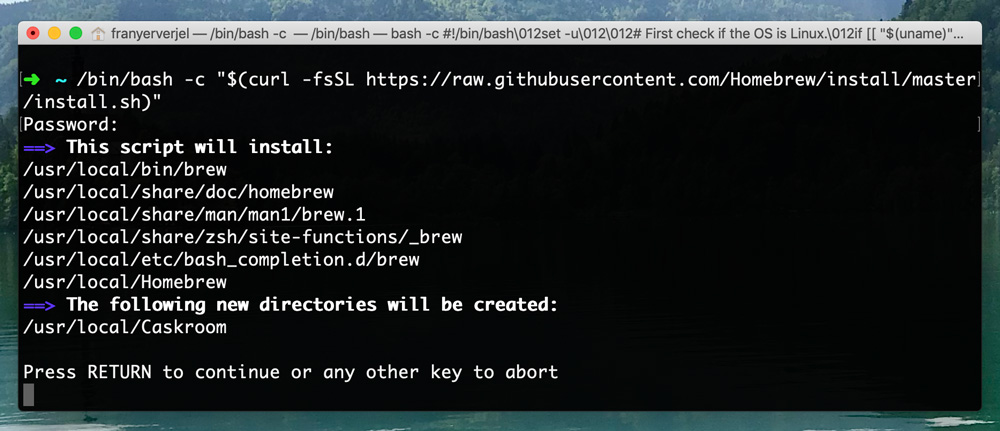
Una vez finalice la instalación te saldrán los siguientes mensajes que indican que la instalación ha sido exitosa.
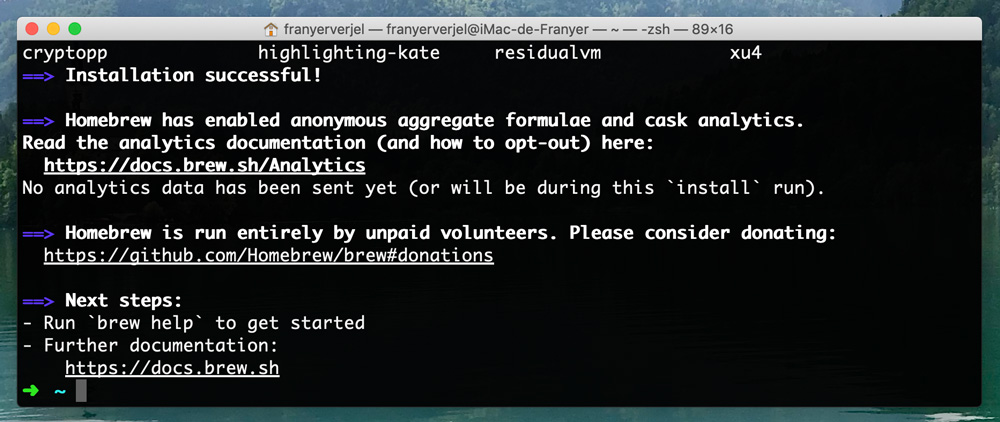
Ahora puedes instalar paquetes de forma sencilla utilizando el comando brew, por ejemplo:
brew install wgetCómo actualizar Homebrew
Las nuevas versiones de Homebrew salen con frecuencia, así que asegúrate de actualizarlo antes de actualizar cualquiera de los otros componentes de software que hayas instalado usando Homebrew. En la Terminal ejecuta lo siguiente:
brew updateCómo desinstalar Homebrew
Abre la Terminal y ejecuta lo siguiente:
/bin/bash -c "$(curl -fsSL https://raw.githubusercontent.com/Homebrew/install/HEAD/uninstall.sh)"Esto descarga y ejecuta el script de desinstalación. Sigue las instrucciones y Homebrew se eliminará de tu computadora.
Artículos relacionados
¿Cómo instalar PostgreSQL en un Mac OS? [2022]
Aprende a instalar PostgreSQL en tu Mac mediante el gestor de paquetes Brew.
¿Cómo deshago el commit local más reciente en Git?
Accidentalmente podemos confirmar archivos en un commit local de nuestro proyecto y queremos revertirlos, en este pequeño tutorial te enseño cómo hacerlo.
Cómo instalar y configurar Virtualmin en un servidor Linux: guía paso a paso
Aprende a instalar y configurar Virtualmin en tu servidor Linux para gestionar servidores virtuales y sitios web de manera sencilla.
Newsletter Técnica
Recibe contenido sobre SaaS, DevOps y arquitectura de software directamente en tu email.